barberlyfunktioniert mit

Square im Barbershop nutzen

★★★★★4,8 auf Trustpilot·Über 11.000 Barbiere

Kunden bezahlen in Ihrer App, auf Ihrer Website und am Empfang auf Ihrem Square Terminal. Die Zahlungen gehen auf Ihr Square-Konto.

In jedem Barberly-Tarif enthalten

House 13$45.00Anhalten, einstecken oder durchziehen
Zahlungen

Was Sie mit Square annehmen können

Zahlungen in Ihrer App und auf Ihrer Website

Kunden bezahlen Leistungen und Produkte bei der Buchung.

Anzahlungen und volle Vorauszahlung

Verlangen Sie den vollen Preis oder eine prozentuale Anzahlung.

Hinterlegte Karte

Der Kunde hinterlegt eine Karte. Bei der Buchung wird nichts belastet.

Gebühren für Nichterscheinen und späte Stornierung

Belasten Sie die hinterlegte Karte gemäß Ihren Stornierungsbedingungen.

Mitgliedschaften mit automatischer Verlängerung

Die Karte wird an jedem Verlängerungsdatum belastet.

Trinkgeld

Kunden geben ein Trinkgeld in der App, auf der Website und auf dem Trinkgeld-Bildschirm des Square Terminal.

Erstattungen in Barberly

Erstatten Sie eine Zahlung direkt am Termin, ohne Square zu öffnen.

Zahlungen in Berichten

Jede Zahlung über Square erscheint in den Barberly-Berichten.

Kartenterminal am Empfang

Nehmen Sie Kartenzahlungen mit Square Terminal an.

Eigenes Konto für ein Teammitglied

Jeder Barber kann sein eigenes Konto verbinden.

Buchung

Wie Kunden bei der Buchung bezahlen

Sie wählen eine Zahlungsrichtlinie für den Shop. Sie gilt gleichermaßen in Ihrer App und auf Ihrer Website.

Zahlungen sind optional

Kunden buchen ohne Karte und bezahlen im Shop.

Bezahlung bei der Buchung

Der volle Preis oder eine prozentuale Anzahlung.

Kartendaten sind erforderlich

Bei der Buchung wird nichts belastet. Bei Nichterscheinen oder später Stornierung kann die Karte gemäß den Stornierungsbedingungen belastet werden.

Jetzt oder später bezahlen

Der Kunde entscheidet.

Am Empfang

Square Terminal an Ihrem Empfang

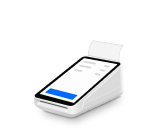
Starten Sie die Zahlung in Barberly, und der Betrag erscheint auf dem Square Terminal. Der Kunde hält die Karte an, steckt sie ein oder zieht sie durch und kann auf dem Bildschirm ein Trinkgeld geben. Square Terminal ist das einzige Square-Gerät, das sich mit anderen Apps verbindet. Prüfen Sie unten Ihr Modell.

Kopplung in drei Schritten
  1. 1Gehen Sie in Barberly zu Zahlungen → Zahlungen konfigurieren → Square → Terminals.
  2. 2Klicken Sie auf Terminal hinzufügen, um einen Gerätecode zu erhalten.
  3. 3Geben Sie den Code auf dem Anmeldebildschirm des Square Terminal ein.

Square Handheld, Register, Stand und Reader lassen sich nicht verbinden.

Funktioniert mit Barberly

Terminal

Wird mit einem Gerätecode aus Barberly gekoppelt.

Funktioniert mit Barberly
Lässt sich nicht verbinden

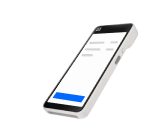
Handheld

Square öffnet es noch nicht für andere Apps.

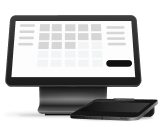
Register

Ein Kassensystem mit eigener Square-App.

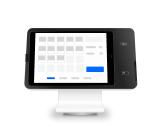
Stand

Ein iPad-Ständer, auf dem die Square-App läuft.

Die Zahlung wird in Barberly gestartet, daher funktioniert sie im Webportal und in der Barberly-App gleich.

Verfügbar, wo Square das Square Terminal verkauft: in den USA, Kanada, Großbritannien, Irland, Australien, Japan, Frankreich und Spanien.

Standorte

Jeden Barberly-Standort einem Standort in Square zuordnen

Wenn Sie mehrere Shops haben, ist jeder Barberly-Standort mit einem Standort in Ihrem Square-Konto verknüpft. Zahlungen und Terminals bleiben beim richtigen Shop.

Barberly-StandortSquare-Standort
House 13 DowntownDowntown
House 13 RiversideRiverside
Team

Teammitglieder mit eigenem Konto

Jeder Barber kann ein eigenes Konto mit Square oder einem anderen Anbieter verbinden, und seine Online-Zahlungen gehen direkt dorthin. Oder er nimmt Zahlungen über das Konto des Shops an. Der Inhaber entscheidet pro Barber.

Mehr zur Teamverwaltung
HHHenry HubalEigenes KontoSquare
SMSophie MartiKonto des ShopsSquare
DMDavid MeierEigenes KontoStripe
Mitgliedschaften und Terminals bleiben immer auf dem Konto des Shops.
Mitgliedschaften

Mitgliedschaften verkaufen, Zahlungen auf Ihr Konto bei Square

Verkaufen Sie Monatspläne in Ihrer App und auf Ihrer Website. Die Karte wird an jedem Verlängerungsdatum automatisch belastet, und die Zahlung geht direkt auf Ihr Konto bei Square.

  • Kunden kaufen einen Plan in Ihrer App oder auf Ihrer Website
  • Verlängerungen werden automatisch über Square belastet
  • Jede Belastung erscheint in den Barberly-Berichten
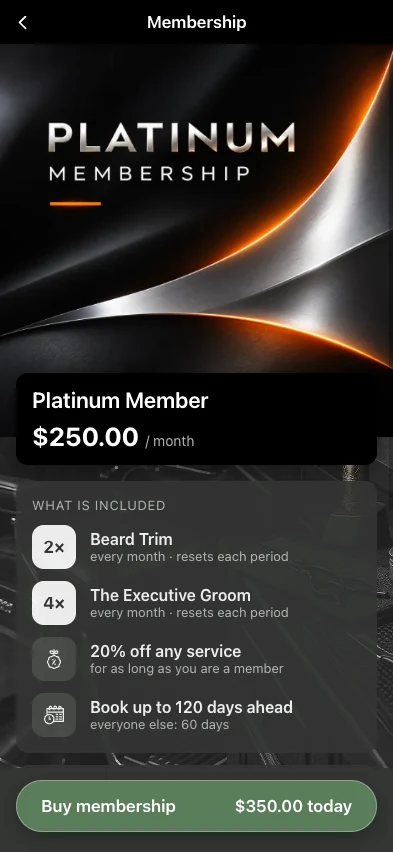
So funktionieren Mitgliedschaften
Ein Mitgliedschaftsplan in der Barbershop-App
Einrichtung

So verbinden Sie Square

1

Zahlungseinstellungen öffnen

Gehen Sie in Barberly zu Zahlungen → Zahlungen konfigurieren.

2

Bei Square anmelden

Wählen Sie Square und melden Sie sich bei Ihrem Square-Konto an.

3

Zahlungen einschalten

Wählen Sie eine Zahlungsrichtlinie und ordnen Sie Ihre Standorte zu.

Hilfe: Square einrichten

Einen anderen Anbieter nutzen

Häufig gestellte Fragen

Square

Zusammengestellt aus den häufigsten Anfragen unseres Support-Teams

Square Terminal. Square Handheld, Register, Stand und Reader lassen sich nicht verbinden.

Ja. Sie verbinden Ihr eigenes Konto bei Square, und die Zahlungen gehen auf dieses Konto.

Ja. Jedes Teammitglied kann ein eigenes Konto verbinden, mit Square oder einem anderen Anbieter. Mitgliedschaften bleiben immer auf dem Konto des Shops.

Nein. Der Shop nutzt jeweils einen Anbieter. Jedes Teammitglied kann ein eigenes Konto verbinden.

Nein. Es gelten die Gebühren von Square. Sie sehen sie in Ihrem Konto bei Square.

Verbinden Sie Square unter Zahlungen → Zahlungen konfigurieren. Kunden hinterlegen ihre Karte erneut, auch Mitglieder.

Hilfe-Center

So richten Sie es ein

In jedem Barberly-Tarif enthalten

Square kostet in Barberly nichts extra

Barberly erhebt keine Provision auf Zahlungen. Es gelten die Gebühren von Square.

  • Keine Provision für Barberly
  • Terminal-Unterstützung inklusive
  • Anzahlungen, Gebühren und Mitgliedschaften inklusive
  • Jeder Standort, ohne Aufpreis
Alles, was Sie brauchen, um Ihren Barbershop zu führen

Barberly nach Funktionen erkunden

30 Tage kostenlos

Ausprobieren kostet nichts. Wir hoffen, du tust es.

Nutze 30 Tage lang alle Barberly-Funktionen kostenlos. Ohne Kreditkarte.